


Zo stel je een standaard laptopconfiguratie samen
Snel antwoord: Een goede standaard laptopconfiguratie voor medewerkers bevat minimaal een moderne processor zoals een Intel Core i5 of AMD Ryzen 5, 16 GB RAM, 256 GB SSD opslag, een 14 inch scherm en voldoende aansluitingen voor docking. Standaardisatie bespaart tijd bij beheer, inkoop en vervanging. Elke nieuwe medewerker heeft een laptop nodig. Dat klinkt simpel, maar in de praktijk leidt dat in veel organisaties tot een wirwar aan merken, specificaties en besturingssysteemversies. De ene medewerker werkt op een drie jaar oud model met 8 GB RAM, terwijl de andere een krachtige workstation laptop gebruikt die eigenlijk bedoeld was voor een grafisch ontwerper. Dit zorgt voor hogere beheerkosten, langere uitrolprocessen en frustraties bij de IT afdeling. Een doordachte standaard laptopconfiguratie lost dit op. Door vooraf te bepalen welke specificaties passen bij de meeste functies in jouw organisatie, houd je de kosten beheersbaar, verloopt de ondersteuning soepeler en vervang je laptops sneller wanneer dat nodig is. Bovendien weet elke nieuwe medewerker op dag één zeker dat zijn of haar laptop gewoon werkt. Dit artikel leert je welke specificaties echt belangrijk zijn, hoe je rekening houdt met verschillende functieprofielen en hoe je een basisconfiguratie kiest die ook over twee jaar nog voldoet.
Waarom een standaard laptopconfiguratie loont voor je organisatie
Standaardisatie klinkt misschien als een beperking, maar het is vooral een slimme zet. Organisaties die werken met een vaste basisconfiguratie plukken hier op meerdere vlakken de vruchten van.
Beheer en ondersteuning worden een stuk eenvoudiger. Als alle medewerkers op vergelijkbare hardware draaien, hoeft de IT afdeling minder te troubleshooten. Drivers, updates en beveiligingssoftware zijn voor alle apparaten gelijk, waardoor de uitrol geautomatiseerd kan worden.
Inkoop wordt efficiënter. Bij grotere aantallen kun je volumekortingen bedingen bij leveranciers. Bovendien kun je reserveapparaten op voorraad houden zonder dat je bang hoeft te zijn dat ze verouderd raken voordat je ze gebruikt.
Vervanging verloopt sneller. Wanneer een laptop stukgaat of aan vervanging toe is, hoef je geen nieuwe specificaties uit te zoeken. Je pakt het vervangende model, installeert de standaardconfiguratie en de medewerker is binnen een dag weer productief.
Ten slotte maakt standaardisatie het onboarden van nieuwe medewerkers eenvoudiger. Een kant en klare laptop met de juiste software, rechten en instellingen is binnen een paar uur gereed.
Welke specificaties bepaal je vooraf voor een standaard laptopconfiguratie?
Een laptopconfiguratie bestaat uit meerdere componenten die samen bepalen hoe snel, betrouwbaar en praktisch een apparaat is. Hieronder vind je de onderdelen die je vooraf vastlegt.
Processor: wat heb je echt nodig voor kantoorwerk?
Voor de meeste kantoormedewerkers volstaat een Intel Core i5 van de twaalfde generatie of nieuwer, of een AMD Ryzen 5 processor. Deze chips leveren voldoende rekenkracht voor videoconferencing, e mail, Office toepassingen en lichtere webbrowsers met tientallen tabbladen.
Kies je voor een Intel Core i7 of AMD Ryzen 7? Dan betaal je merkbaar meer, maar krijg je een laptop die ook zwaardere taken aankan, zoals data analyse of complexe modellen in Excel. Bewaar die keuze voor medewerkers die dit daadwerkelijk nodig hebben.
Let ook op de generatie. Een oudere i7 presteert vaak trager dan een nieuwe i5. Controleer daarom altijd het productiejaar van de chip.
Hoeveel RAM is verstandig voor zakelijk gebruik?
16 GB RAM is het nieuwe minimum. Een paar jaar geleden was 8 GB nog acceptabel voor lichte kantoorwerkzaamheden, maar door zwaardere browsers, meer cloudapplicaties en gelijktijdig videobellen is 8 GB tegenwoordig vaak te weinig.
Met 16 GB kunnen medewerkers comfortabel werken met meerdere programma’s tegelijkertijd zonder dat de laptop merkbaar trager wordt. Voor medewerkers die werken met grafische software, grote datasets of virtuele machines is 32 GB een betere keuze.
SSD opslag: hoeveel ruimte heeft een medewerker nodig?
Kies altijd voor een SSD in plaats van een traditionele harde schijf. Het snelheidsverschil is enorm aangezien een laptop met een SSD binnen seconden opstart en bestanden bijna direct opent.
Voor de meeste kantoormedewerkers is een SSD van 256 GB een werkbare minimumgrens, zeker wanneer bestanden grotendeels in de cloud worden opgeslagen via Microsoft 365 of Google Workspace. Werkt jouw organisatie met grote lokale bestanden zoals video’s of technische tekeningen? Dan is 512 GB of meer verstandiger.
Schermformaat en kwaliteit: balans tussen comfort en mobiliteit
Een 14 inch scherm biedt de beste balans tussen draagbaarheid en werkcomfort. Dit formaat past in de meeste tassen, weegt niet te zwaar en biedt voldoende ruimte om meerdere vensters naast elkaar te gebruiken.
Kies minimaal voor een Full HD resolutie van 1920 bij 1080 pixels. Hogere resoluties zijn prettig, maar verbruiken meer accu en zijn voor standaard kantoorwerk zelden noodzakelijk. Let ook op de helderheid en mik op minimaal 300 nits voor goed zicht bij ramen of buiten.
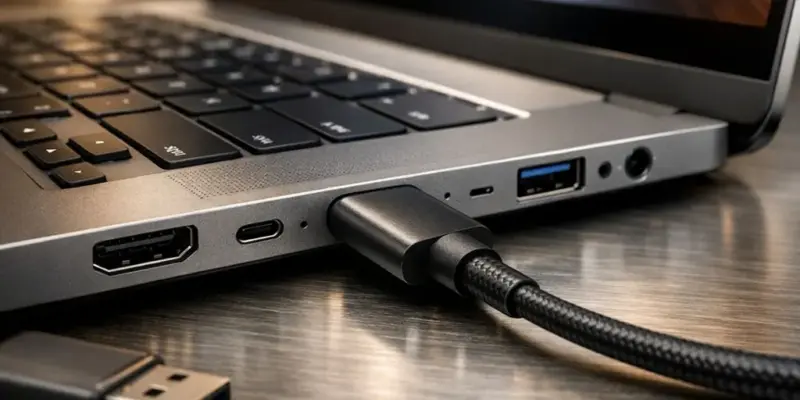
Aansluitingen en dockingmogelijkheden
Dit onderdeel wordt regelmatig over het hoofd gezien, maar is cruciaal voor een comfortabele werkplek. Controleer of de laptop beschikt over de volgende aansluitingen:
- Minimaal twee USB A poorten voor een muis, toetsenbord of USB stick.
- Een USB C poort met ondersteuning voor Thunderbolt of DisplayPort.
- Een HDMI aansluiting of een alternatief via USB C.
- Een 3,5 mm audio ingang of uitgang.
Wil je medewerkers thuis of op kantoor laten docken aan een extern scherm en randapparatuur? Zorg er dan voor dat de laptop compatibel is met een universeel docking station via USB C. Dit maakt de overstap van thuiswerken naar kantoor probleemloos.
Batterijduur: hoe lang moet een laptop het volhouden?
Voor medewerkers die regelmatig onderweg zijn of op locatie werken is een batterijduur van minimaal 8 uur onder realistische omstandigheden noodzakelijk. Fabrikanten publiceren vaak ideale testomstandigheden, dus reken in de praktijk op 60 tot 70 procent van die opgegeven waarde.
Werken medewerkers vrijwel altijd aan een bureau met een vaste stroomaansluiting? Dan weegt de batterijduur minder zwaar en kun je andere specificaties prioriteit geven.
Besturingssysteem: Windows, macOS of iets anders?
De meeste zakelijke organisaties in Nederland draaien op Windows. Dit brengt praktische voordelen met zich mee, zoals brede softwarecompatibiliteit, centrale beheermogelijkheden via Microsoft Intune en een grotere keuze in hardware.
macOS is een logische optie als jouw organisatie sterk binnen het Apple ecosysteem werkt of als creatieve teams specifiek vragen om een Mac. Houd er wel rekening mee dat de instapprijs voor MacBooks hoger ligt.
Niet elke medewerker heeft dezelfde configuratie nodig
Een standaard laptopconfiguratie dient als basislijn en is geen universele oplossing. Sommige functies stellen immers hogere eisen aan de hardware:
- Grafisch ontwerpers en videomakers die werken met de Adobe Creative Suite of DaVinci Resolve hebben baat bij een dedicated grafische kaart, 32 GB RAM en een scherm met een hoge resolutie en brede kleurruimte.
- Developers en programmeurs die lokaal code compileren of virtuele machines draaien profiteren van een snelle processor, 32 GB RAM en minimaal 512 GB SSD opslag.
- Salesmedewerkers en consultants die veel onderweg zijn geven de voorkeur aan een laag gewicht onder de 1,5 kg, een lange batterijduur en een robuuste behuizing in plaats van pure rekenkracht.
- Financieel analisten die werken met complexe Excel modellen of BI tools hebben juist veel aan een krachtige processor en ruim werkgeheugen.
Maak daarom twee of drie configuratieprofielen aan: een basisconfiguratie voor de meeste medewerkers en een uitgebreid profiel voor collega’s met zwaardere eisen. Dit houdt je inkoopproces overzichtelijk zonder dat je iedereen exact hetzelfde apparaat hoeft te geven.
Praktische handvatten voor een toekomstbestendige basisconfiguratie
Een laptop die vandaag volstaat, moet dat over twee tot drie jaar eveneens kunnen doen. Houd daarom rekening met de volgende aandachtspunten bij je keuze:
- Kies voor upgradebaarheid waar dat mogelijk is. Niet elke moderne laptop is eenvoudig uit te breiden, maar modellen waarbij je het werkgeheugen of de opslag later kunt verhogen kopen extra levensduur.
- Bepaal vooraf de afschrijvingstermijn. De meeste organisaties hanteren een periode van drie tot vijf jaar voor laptops. Zorg dat je basisconfiguratie aan het einde van die periode nog steeds voldoende presteert voor het dagelijkse werk.
- Denk aan garantie en servicepakketten. Kies voor een fabrieksgarantie van minimaal drie jaar, bij voorkeur inclusief on site service. Dat bespaart logistieke rompslomp wanneer er onverhoopt een defect optreedt.
- Documenteer de gekozen configuratie. Leg de specificaties, het merk en het model schriftelijk vast, inclusief de onderbouwing van je keuzes. Zo weet iedereen binnen de organisatie waarom bepaalde beslissingen zijn genomen.
- Test de hardware voordat je tot aanschaf overgaat. Bestel een of twee testmodellen en laat deze uitproberen door medewerkers uit verschillende functies. Hun feedback levert waardevolle inzichten op voordat je een grote bestelling plaatst.
Je standaard laptopconfiguratie als strategische keuze
Een standaard laptopconfiguratie voor medewerkers is geen simpele administratieve beslissing, maar een strategische keuze. De hardware die je kiest bepaalt hoe soepel medewerkers kunnen werken, hoeveel tijd de IT afdeling kwijt is aan beheer en hoe snel je nieuwe collega’s kunt onboarden.
Begin met een heldere basisconfiguratie die past bij de meerderheid van je medewerkers. Denk aan een moderne i5 of Ryzen 5 processor, 16 GB RAM, een 256 GB SSD, een 14 inch Full HD scherm en goede dockingondersteuning. Maak aanvullende profielen voor functies met zwaardere eisen, leg alles goed vast en pas de configuratie aan wanneer de techniek of de organisatie verandert. Zo zorg je ervoor dat elke medewerker op dag één productief van start gaat en dat ook blijft.